رزومه شرکت چیست و نحوه نوشتن آن به چه سبک است؟


رزومه شرکت چیست و نحوه نوشتن آن به چه سبک است؟ 

هنگامی که شرکتی می خواهد به معرفی خود و دست آوردهایی که داشته است بپردازد تا بتواند پروژه ای بگیرد و یا خود را به خوبی و کوتاه معرفی کند اقدام به تنظیم و نوشتن رزومه شرکت می کند. سبک رزومه شرکت بسیار متقاوت با رزومه هایی است که تا به حال معرفی کردیم، دلیل آن نیز این است که این نوع از رزومه یک مجموعه را معرفی می کند و مخاطبانش برای کارهای کلان تری رزومه را بررسی می کنند. اما نحوه نوشتن رزومه شرکت به چه صورت است.

خلاصه نویسی در تنظیم رزومه شرکت مهم است اما می تواند تعداد صفحات بیشتراز رزومه های معمول کاری داشته باشد زیرا باید پروژه های انجام گرفته در شرکت معرفی شوند. ماهیت خلاصه بودن و اشاره به نکات اساسی در رزومه شرکت همچنان پابرجا است.

معرفی شرکت   

اولین بخش رزومه شرکت مانند رزومه های معمولی به معرفی شرکت اختصاص پیدا می کند. در این بخش باید اطلاعات کاملی از شرکت خود بیاورید. این اطلاعات شامل موارد زیر است.

نام شرکت

نام برند

شماره ثبت

تاریخ تاسیس

محور اصلی فعالیت

نام هیئت مدیره

آدرس دفتر مرکزی

شماره تلفکس ( شمار تلفن و یا شماره فکس)

آدرس شعبه ها (درصورت وجود) به همراه شماره تلفن آن ها

وب سایت

پست الکترونیکی شرکت

آشنایی با شرکت  

بعد از معرفی اجمالی شرکت نوبت به این می رسد که در یک یا دو پاراگراف، کوتاه در مورد شرکت خود صحبت کنید و آن را در قالب متنی گیرا معرفی کنید.  یادتان باشد باید در مورد زمان تاسیس، اهدافی که بر آن پایه شرکت تاسیس شده است و اینکه چقدر به اهداف خود رسیده اید و چه دست آورد هایی تا به حال داشته اید صحبت کنید. یادتان باشدکه جزییات کارهایتان در بخش بعدی می آید و اینجا بهتر است با ارقام و داده ها به اهمیت کارهایی که انجام داده اید اشاره کنید. همچنین در این بخش باید به ویژگی های  شرکت خود که شما را بارز می کند اشاره کنید.

زمینه های فعالیت  

در این بخش به صورت تیتر وار و به تفکیک در مورد زمینه های فعالیت شکت خود صحبت کنید و سعی کنید همه مواردی که در آن، شرکت شما فعالیت می کند نام برده شود.

فهرست پروژه های شاخص و موفق و مشتریان 

در این بخش جدولی طراحی کنید و در آن پروژه های شاخص و مهمی که شرکت شما انجام داده است را معرفی کنید. توجه داشته باشید که کارفرمای هر پروژه و سال انجام آن را نیز در نوشته خود برای هر کدام ذکر کنید.

فعالیت های دیگر و افتخارات 

در این بخش می توانید افتخارات مختلفی که شرکت شما داشته است با توضیحی از زمینه کاری و سال به دست آوردن افتخار نام برده شود. همچنین می توانید فعالیت های متفرقه شرکت خود را از قبیل برگزاری دوره های اموزشی مربوط به حوزه کاری شرکت و مواردی از این دست در رزومه شرکت نوشته شود.

در نهایت و در پایان رزومه شرکت خود اگر تمایل داشتید می تواین چارتی سازمانی تهیه کرده و به صورت نمودار قرار دهید.

بیشتر بخوانید

چند فایل vcf را با یکدیگر ادغام کنید


اگر تمایل دارید تا چند فایل vcf را با یکدیگر ادغام کنید و به این صورت قادر باشید تا به یک باره تمام اطلاعات مربوط به مخاطبین مختلف مد نظرتان را در مقصد خاص مثل جیمیل وارد کنید، این مقاله را از دست ندهید. در این مقاله قصد داریم به آموزش روش دستی برای ادغام چند فایل vcf و یکی کردن آن ها بپردازیم. با موبایل کمک همراه باشید.

مقدمه‌ای در رابطه با ادغام چند فایل vcf

فایل های با فرمت .vcf خروجی هستند که در برنامه های زیادی همچون مایکروسافت اوتلوک (Microsoft Outlook) قابل استخراج خواهد بود. فرمت VCF یک استاندارد جهانی برای ذخیره اطلاعات شخصی و تجاری مخاطبین از جمله نام، شماره تماس، آدرس ایمیل و غیره است. از فایل vcf برای جابجا کردن اطلاعات مخاطبین از یک برنامه یا دستگاه به یک برنامه یا دستگاه دیگر استفاده می‌شود.

تصور کنید که صدها آدرس ایمیل به صورت فایل .vcf برای هر یک از مخاطبین ایمیل شما ذخیره شده باشد و شما قصد داشته باشید آن ها را وارد مخاطبین گوگل (Google Contacts) خود کنید. در این شرایط با مشکل انتخاب همه فایل های vcf به صورت یک جا مواجه می‌شوید! خوشبختانه برای حل این مشکل می‌توانید از یک روش کاربردی و دستی استفاده کنید و به موجب آن نسبت به ادغام چند فایل vcf وارد عمل شوید.

آموزش ادغام چند فایل vcf و یکی کردن آن ها

در این مقاله قصد داریم به آموزش یک روش دستی جالب به منظور ادغام چند فایل vcf و یکی کردن آن ها بپردازیم. چنانچه در مورد هر یک از بخش ها و مراحل این مقاله نیاز به اطلاعات بیشتری داشتید، می‌توانید ضمن تماس با کارشناسان موبایل کمک از آن ها راهنمایی بخواهید. با ما همراه باشید.


آموزش ادغام چند فایل vcf برای وارد کردن در جیمیل

در قدم نخست تمام فایل های vcf مورد نظرتان را در یک پوشه کپی کنید. مسیر این پوشه را هم به طور دقیق به خاطر بسپارید.

آموزش ادغام چند فایل vcf و یکی کردن آن ها

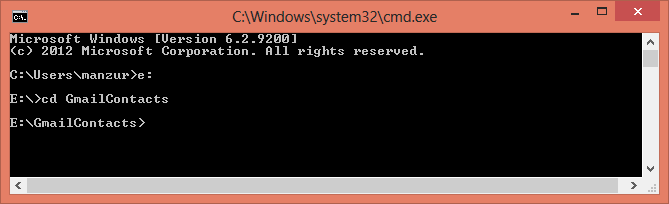
حالا پنجره دستورات (Command Prompt) ویندوز را باز کنید. برای انجام این کار می‌توانید کلیدهای ترکیبی “ویندوز+R” را از روی صفحه کلید فشار دهید و سپس عبارت cmd را تایپ و اینتر بزنید. سپس به مسیری بروید که فایل های vcf را در مرحله قبل کپی کرده بودید.

آموزش ادغام چند فایل vcf و یکی کردن آن ها

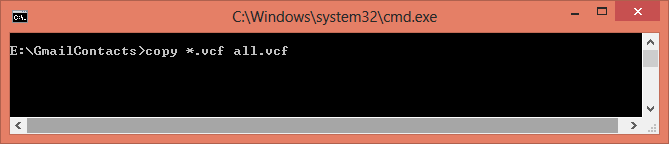
دستور داس نمایش داده شده در عکس بالا را وارد کنید. این دستور به صورت .vcf all.vcf* است.

آموزش ادغام چند فایل vcf و یکی کردن آن ها

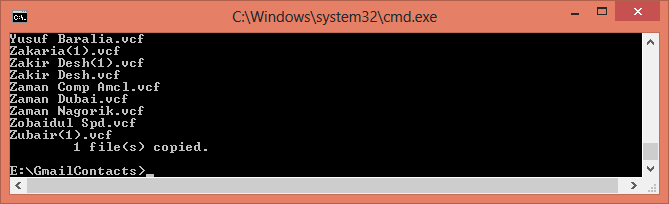
به همین سادگی پروسه ادغام چند فایل vcf به پایان می‌رسد! به پوشه ای که فایل های VCF خود را در آن وارد کرده بودید بروید. مشاهده خواهید کرد که یک فایل با عنوان all.vcf در این بخش نمایان شده است. این فایل در واقع نتیجه دستوری است که وارد کردید و شامل تمام فایل های .vcf مورد نظرتان می‌شود. بدیعی است که حالا می‌توانید وارد هر منبعی که مورد نظرتان است (مثل مخاطبین جیمیل) شوید و با انتخاب گزینه Import و سپس فایل all.vcf به صورت یکجا تمام مخاطبین و اطلاعات آن ها را در مقصد مورد نظرتان وارد کنید.

حتما بخوانید:  آموزش مخفی کردن فایل‌ (عکس) در دستگاه‌های اندرویدی

جمع‌بندی

همانطور که مشاهده کردید در این مقاله به آموزش ادغام چند فایل vcf برای وارد کردن در جیمیل یا هر مقصد دیگری پرداختیم. چنانچه در مورد هر یک از بخش ها و مراحل این مقاله نیاز به اطلاعات بیشتری داشتید، می‌توانید ضمن تماس با کارشناسان موبایل کمک از آن ها راهنمایی بخواهی